投稿

ラベル(Twitch/概要)が付いた投稿を表示しています

【割高?】Twitchアプリから bits(ビッツ)を購入できるようになったけど…
イメージ
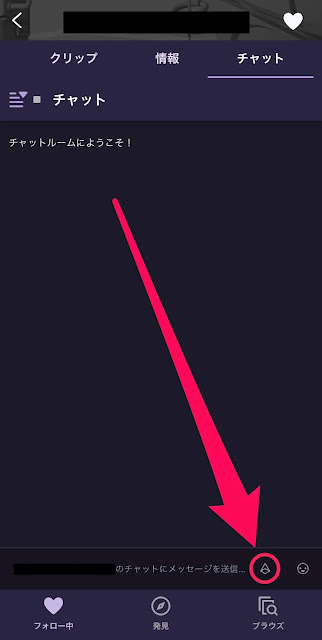
こんにちは 久しぶりの更新です Twitchのモバイル端末向けアプリから、簡単にbitsが購入できるようになりました。 しかし、その金額がなんだかちょっとお高いような… もくじ ・Twitchアプリからのbitsの購入方法 ・アプリでbitsを購入すると割高? Twitchアプリからのbitsの購入方法 アプリからの購入も基本的には ウェブサイトからの方法 と変わりません。 チャット欄からbitsマークを押して、画面最下部の『ビッツを入手』ボタンをタップすると、bitsの購入画面が表示されます。 ここで任意の金額をタップすると、アプリ内課金という形でbitsを購入することができます。 以前に比べると格段に簡単にbitsが購入できるようになりましたね。 しかし、なんだか値段が高いように見えます。 アプリで購入すると割高? 値上げの可能性も考えて、ウェブサイトから購入する場合の金額を確認してみると、以下のようになっていました。 (VATについて詳しくはコチラ) 販売単位が違うので少しわかりにくいですが、かなり値段が違いますね。 モバイル端末向けのアプリではアプリ内課金という形でbitsを購入しているため、 AppStore等への手数料などの別途料金が含まれていると思われます。 それによってこれだけの差が出ているのかもしれません。 アップデートによってウェブサイトからの購入も、Amazon Payの他、PayPalや各種クレジットカードなどで行えるようになっています。 無駄なくbitsを購入するためには、ウェブサイトからの購入をオススメします。 Tweet
Twitch スマホアプリの使い方

イメージ
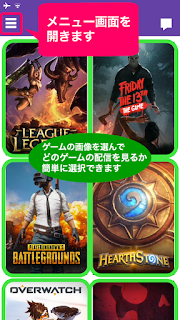
みなさんこんにちは この記事ではTwitchのスマートフォンアプリを使い始めたばかりの方に向けて、 その使い方を画像を交えて説明していきます。 Twitchのアプリがアップデートにより大幅に変更されました! そのため大変申し訳ないことに、Twitchのアップデートをおこなった方には、この記事の内容は古いものになってしまっています。 新しい仕様での使い方についての説明を出来るだけ早く上げたいと思いますので、もうしばらくお待ちください。 目次 基本画面について 視聴画面について チャットについて 基本画面について アプリを開くと上のような画面が表示されると思います。 ここでは総視聴者数が多い順にゲームが表示されていて、 それぞれをタップするとそのゲームを配信しているチャンネルが視聴者数順に表示されます。 画面左上のボタンがメニューボタンで、 タップすると画面が右にスライドして下のように表示されます。 検索欄では、配信、チャンネル、ゲーム、過去動画を検索することができます。 その下にある「ゲーム」,「チャンネル」ではそれぞれ今人気のゲームとチャンネルが表示されます。 ちなみにアプリを開いて一番初めの画面は、この「ゲーム」をタップして表示されるものです。 もう1つの「コミュニティ」からは、ゲームの種類ではなくジャンルから配信を選ぶことができるのですが、 正直ちょっと使いにくく、あまり利用することはないかもしれません。 メニューの一番下には「ログイン,登録」ボタンがあり、アカウントの作成とログインができます。 アカウントを作成することで、配信者をフォローしたり配信のチャットに参加したりすることができます。 アカウントの作成についてはコチラをご覧ください。 Twitch 登録方法 一度アカウントを作ってログインすれば、アプリを終了してもログイン状態が保持されます。 視聴画面について (ボタンが多いのでちょっとごちゃごちゃしちゃいました。。。) 右下の「設定」からは画質の変更や配信を音声のみにすることができ、 「シェア」ではクリップの作成や配信をSNSで共有することができます。 右上の「フォロー」を利用するには ...

Twitch 新しいスポンサー登録(サブスクライブ) について

イメージ
Twitchのスポンサー登録がパワーアップしました! ついにβ版から正式版となり、誰でも利用できるようになったんですね。 それでは早速変更ポイントを見ていきましょう。 従来の【$4.99】の登録ボタンに加え、【$9.99】,【$24.99】の2つの新しい登録ボタンが追加されました。 (Twitchブログより:https://blog.twitch.tv/subscriptionsbeta-4f7535749f2c) これらの高額な登録によるメリットは3つあります。 1.限定スタンプ 配信者さんが設定することにより、高額スポンサー登録限定のスタンプが利用できるようです。 2.カスタムメッセージが送れるように 登録時に Cheering やドネーションのようにコメントを添えられるようになりました。 これで配信者さんにメッセージを確実に伝えるチャンスが増えたと言えるでしょう。 3.限定スタンプのアンロックが早まる $9.99は2人分、$24.99は6人分のスポンサーとしてカウントされるようなので、スポンサーの増加に伴って追加できるスポンサー限定スタンプが増えやすくなります。 より高額なスポンサー登録をすることで、より多くの特典が得られるようになったようですね。 しかしこれらの新たな特典を得るには、配信者さんがスタンプを新たに作成してくれたり設定を行ってくれたりすることが必要になります。 そう考えるとまだしばらくは高額スポンサー登録をすることによる特典の全てを利用できるというわけではなさそうです。 配信者さんからなんらかのお知らせがないかチェックしてみるといいかもしれませんね。 Tweet

Twitch クリップ 作成 〜PC編〜

イメージ
この記事ではウェブブラウザのTwitchでクリップを作成し、公開する方法を紹介しています。 スマホでの作成についてはこちら: クリップ 〜アプリ編〜 クリップについての説明はこちら: クリップ について 配信上でクリップしたいのシーンが始まったら、画面の右下にあるクリップボタンをクリックしてください。 クリップボタン デフォルトではクリックした瞬間の25秒前から5秒後までの30秒間がクリップとして作成されます。 クリップボタンを押した直後に小さなウィンドウが開き、作成したクリップを確認したり、編集をしたりすることができます。 作成したクリップには名前をつけることができますが、名前をつけなかった場合は配信のタイトルがそのまま名前になります。 満足のいくクリップが作成できたらいよいよ公開しましょう。 ウィンドウの右上にある[保存]ボタンを押すとクリップが公開されます。 以上がPCでのクリップ 作成,公開方法でした。 Tweet

Twitch クリップ について

Twitchには『クリップ機能』というものがあります。 クリップ機能を使えば、配信動画上の任意のシーンを切り取って保存することができるのです。 クリップは、放送中の配信からのみではなく配信者さんのチャンネル上の過去動画からも作成することができます。 ちなみに、切り取られた短い動画のことを「クリップ」と呼び、 クリップ機能を使って動画を切り取ることを「クリップする」とも言います。 保存したクリップは元となった動画の配信者さんのチャンネル上に公開できる他、 twitterなどのソーシャルネットワーク上にも簡単に公開してシェアすることができます。 SNS上のクリップからは元動画へとジャンプすることができるので、 面白いシーンやかっこいいシーンをクリップしてSNS上でシェアすれば、 自分の好きな配信者さんを周りの人に知ってもらう良いきっかけになるでしょうね。 クリップはウェブブラウザからはもちろん、スマートフォンアプリからも作成できます。 クリップの作成と公開方法についてはこちらをご覧ください: ◆ クリップ 作成 〜PC編〜 ◆ クリップ 作成 〜アプリ編〜 Tweet

Twitch クリップ 作成 〜アプリ編〜

イメージ
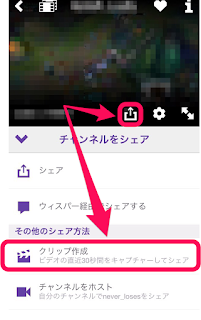
この記事ではスマートフォンのアプリからクリップを作成する方法を紹介しています。 PCでの作成についてはこちら: クリップ 〜PC編〜 クリップについての説明はこちら: クリップ について 配信画面右下にあるシェアボタンを押すと 「クリップ作成:ビデオの直近30秒間を…」 と出てきます。 ここをタップするとそのタップした瞬間までの30秒間がクリップとして作成されます。 残念ながらアプリの場合はPCのウェブブラウザとは違って作成後にクリップの微調整ができません。 また、クリップは読み込みが終了した時点で公開されてしまいます。 こんな記事を作っておいてなんですが、 正直言ってこの辺の仕様から アプリからのクリップ作成はあまりおすすめできません。 もう少し使いやすければいいんですけどね。。。 アプリの場合でも作成したクリップをSNS上でシェアすることができます。 以上がスマートフォンアプリでのクリップの作成方法でした。。 Tweet

Twitch チャットの名前の色を変更! 〜コマンドについて〜

Twitchにはチャットコマンド機能があります。 チャットコマンド機能とは、チャット欄にコマンドを入力することで特定の機能が使えるというものです。 今回はその中から、誰もが使えるものを紹介したいと思います。 ちなみに コマンド名:『実際に入力するコマンド』 の形で紹介しています。 Modsコマンド:『/mods』 このコマンドでは現在視聴しているチャンネルのモデーレーターさんを一覧で表示してくれます。 Colorコマンド:『/color 色の名前』 このコマンドではチャット欄に表示される自分の名前の色を変更することができます。 *コマンドを入力したチャットの次の次から変更が反映されます 使用できる色の種類は、 Blue , Coral , DodgerBlue , SpringGreen , YellowGreen , Green , OrangeRed , Red , GoldenRod , HotPink , CadetBlue , SeaGreen , Chocolate , BlueViolet , Firebrick の15色です。 このとき、『/color』と『色の名前』の間に半角スペースを必ず入れるようにしましょう。 また、色の名前は大文字と小文字の区別も含めて上記のものと同じように入力しないと反応してくれないので注意してください。 例えば、青色にしたければ 【 /color Blue 】  と入力し、 緑色にしたければ 【 /color Green 】 と入力します。 非表示コマンド:『/ignore ユーザー名』 このコマンドは特定の方のチャットを非表示にしてくれます。 『/ignore』と『ユーザー名』の間には半角スペースが必要です。 非表示解除コマンド:『/unignore ユーザー名』 Ignoreコマンドでの非表示を解除することができます。 もちろん半角スペースが必要です。 cheerバッジコマンド:『/cheerbadge』 bitsを贈ってcheerを行うことによって名前の横に表示されるcheerバッジの表示をオンオフできます。 デフォルトでは表示されるようになっているので、一度このコマンドを打ち込めば...

Twitch bits の 買い方・使い方

イメージ
みなさんこんにちは 前回 はbitsとCheeringについて説明しました。 それではbitsの購入と使用は実際にどのように行うのでしょうか。 bitsの購入方法 前回の記事にも書きましたが、bitsの購入はウェブサイトから行う必要があります。 スマートフォンの方はブラウザからTwitchを開いてデスクトップモードに変更してください。 ( ※アップデートによりアプリから直接bitsの購入が可能になりました。 詳しくはコチラ 『【割高?】Twitchアプリで簡単にbits購入できるようになったけど…』 ) 次が少し分かりにくいのですが、 Cheering機能を設定している配信者さんの チャット欄 には画像のようなbitsマークが表示されています。 ここをクリックorタップすると購入ボタンが現れるので、任意のセットを選びましょう。 購入手続きはAmazonアカウントで行われます。 購入するセットの選択後に求められるAmazonアカウントへのログインに応じ、 ご希望の方法で決済すれば購入完了です。 bitsは購入後すぐに利用することができます。 bitsの価格は 100bits   = $1.40 500bits   = $7.00 1500bits = $19.95 5000bits = $64.40 で、1日に最大で200,000bits(約$2,500…)購入できるようです。 なおTwitchアカウントが1度に所持できるのは100,000bitsまでなので注意しましょう。 購入ができたら次は実際に使ってみましょう。 bitsの使用方法 bitsの使用方法は、コメント欄に 『cheer+使いたいbitsの量』 を入力するだけです。 例えば 30bits贈りたければ『cheer30』 500bits贈りたければ『cheer500』 と入力すれば良いのです。 もちろんコメント、スタンプと一緒に入力することができます。 *『cheer』は半角で入力し、数字との間にスペースを 入れない ように してください ちなみにbitsを贈ることによって付くcheerバッジですが、『/cheerbadge』コマンドを入力する...

Twitch ビッツ と チアー(bits と cheering)とは

イメージ
みなさんこんにちは 最近TwitchでCheering機能を利用している方が増えてきているように感じます。 しかし、 聞いたことはあってもよく分からないという方もまだまだ多いのではないでしょうか。 そこで今回はCheeringとはどういうものなのか説明していきたいと思います。 まず用語を用語を簡単に。 ◆ bits …アニメーションスタンプ、購入が必要 ◆ Cheering …bitsを使用したチャットメッセージ ちなみに bits=ビッツ,ビット Cheering=応援,チアー とも呼ばれます。 Cheering機能の目的は、配信者さんが何かを成功させたり面白いことが起こったりしたときに、皆でお祝いし支援して喜びや楽しさを共有することです。 Cheering機能を利用して豪華なメッセージを届けましょう。 価値の高いbitsほどモーションも派手になります。 (Twitchホームページより:https://help.twitch.tv/customer/en/portal/articles/2449458) (Twitchホームページより:https://help.twitch.tv/customer/en/portal/articles/2449458) また、上の動画の0:28〜のように Cheeringを行うことで応援チャットバッジを獲得できます。 このバッジは今まで送ったビットの累計で見た目が変化します。 バッジは永続的なものですが応援をしたチャンネルでしか表示されません。 スポンサーバッジと同じような感じですね。 スマートフォンアプリからも贈れますが、今のところ購入はウェブサイトからのみになっています。 なお、ビッツの購入手続きはAmazonの決済システムを利用しているのでAmazonアカウントが必要です。 このCheeringはドネーションとは違って 購入さえしておけばチャットから簡単に贈れるのでこれからもっともっと使われるようになるでしょうね。 ちなみに このCheeringも パートナープログラム に参加している配信者さんのチャンネルでしか利用できない機能なのでご注意ください。 bitsの価格や購入方法・使用方法はコチラ!...

Twitchの画質について 〜仕様変更&ソースとは〜

みなさんこんにちは Twitchの仕様変更により 『モバイル,低,中,高,ソース』と表示されていた画質が、 生放送では『160P,360P,480P,720P,720P60,1080P60』 過去配信では『160P30,360P30,480P30,720P30,720P60,ソース』 というように表示されるようになりました。 (配信者の環境により上限が変わります) また、生放送では選択可能な画質の中から、最高なものの後ろに(Source)と付け加えられています。 これは『ソース』のことです。 なぜ日本語でカタカナだったり英語だったりするのかわかりませんが、 この『ソース』を選べば画質が最高になるのは間違いありません。 その他は単純に数字が大きいほど画質が良いです。 はじめ3桁は解像度を表しており、数字が大きいほど目が細かく映像がキレイになります。 うしろ2桁は1秒間に表示する画像の数で、この値が大きいほど映像が滑らかになります。 YouTubeなどと同じなので、この表示に慣れている方も多いかもしれませんね。 せっかくなんでキレイな映像で配信を楽しみましょう! また何か変更等あれば追記していくつもりです。 Tweet

Twitch スポンサー登録 とは 〜有料会員登録との違いは?〜

みなさんこんにちは 今回はTwitchのスポンサー登録について書いていきます。 Twitchでは月毎に【$4.99】の登録料を払うことで、 視聴者が特定の配信者のスポンサーになることができます。 (この機能を利用するには配信者が   『 Twitchパートナープログラム 』     に参加している必要があります) この金額を高いと感じるか安いと感じるかは人それぞれですね。 この「スポンサー登録」ですが「有料会員登録」と呼ばれることもあります。 本来、「有料会員登録」はTwitchのプライム会員になることを指すのですが、 現在日本ではこのTwitchプライムを利用できないこともあってか、あまりその意味は浸透しておらず、スポンサー登録のことを指して使われることが多いです。 厳密には違うのですが、基本的には「有料会員登録」も「スポンサー登録」と同じ意味だと考えてしまっていいかもしれません。 名前の呼び方についてはこれくらいにして、スポンサー登録をすることで具体的に何ができるようになるのか見ていきましょう。 ▼スポンサーバッジ まず1つは、スポンサー登録をした配信者さんのチャットにコメントした際に、自分の名前の直前に「スポンサーバッジ」と呼ばれるバッジが表示されることです。 このバッジは配信者さんオリジナルのものなので、それぞれの配信者さんによって異なる見た目をしています。 オリジナルキャラクターだったり、その配信者さんを象徴するマークだったりと様々です。 そしてこのスポンサーバッジは、何ヶ月も連続してスポンサーであり続けることでグレードアップして、見た目が変化していきます。 なかなか上手い仕組みですよね。笑 また、このバッジはチャット欄で目立つので、配信を継続して支えてくれているスポンサーが誰なのかを配信者さんや他の視聴者がすぐに見つけられるようにもなっているのです。 ▼限定スタンプ そして2つ目は普段使えるスタンプの他に新しいスタンプが使えるようになることです。 これまた配信者さんのオリジナルです。 そしてこのスタンプは、登録した配信者さんのチャットでしか表示されないバッジとは異なり、どの配信者さんの放送の...

Twitch モデレーターになるには

みなさんこんにちは Twitchを利用し始めてしばらくすればお気に入りの配信者さんができているでしょう。 そしてその配信者さんの放送を手伝いたいと思うかもしれません。 モデレーターは最も配信者の近くでできるサポートです。 前回の記事でもモデレーターについて書いたのですが、 そこではTwitchをより楽しむための知識としての説明がメインでした。 (前回の記事はコチラ: モデレーターとは ) そこでこの記事では、 具体的にどのような人がモデレーターに選ばれやすいのか書いていきます。 なおこれから書くことは私が個人的に感じていることなので、 あくまで参考程度に考えて下さい。 まず不可欠なこととして常識ある言動が求められます。 そもそもチャットに書き込む上で当然必要なことですが、 モデレーターになりたいと思うのであれば人一倍気を使いましょう。 モデレーターは強い権限も待つため、他の視聴者から最も信頼されている人が適任です。 時には他の人のマナーを注意しなければならない場面もあります。 そんな時に臆せず注意できれば大きな信頼を得られるでしょうし、 モデレーターとなればそれが役割となるのです。 相手に非がある場合は怖がることなく注意するようにしましょう。 そしてもう一つ非常に大事なことがあります。 それは配信者さんに自分のことを覚えてもらうことです。 任命の判断を下すのは配信者さんなので結局は配信者さんが覚えてくれていないと意味がないのです。 しかし、 普段からチャットをより良くしようという気持ちを持っていれば配信者さんもきっと気づいてくれるはずです。 また、英語がある程度読み書きできればなお良いでしょう。 配信者さんが行うゲームの種類にもよりますが、 Twitchでは外国人の方がチャットでコメントすることも珍しくありません。 そんな時彼らとコミュニュケーションをとったり、チャットのルールを確認したりできる人は重宝されます。 以上がモデレーターに選ばれているような方達に共通して感じられたことです。 前回の記事にも書きましたが、 モデレーターというものは決して簡単な仕事ではありません。...

Twitch モデレーター とは

イメージ
みなさんこんにちは 今回はTwitchのモデレーターについて書いていきます。 モデレーターとはチャットの管理人のことです。 世界中の人々が利用するTwitchでは、 チャットにおいて配信者が決めたルールを破ったり不適切な発言をする人が現れることがあります。 一般的に「荒らし」と言われるような人のことです。 モデレーターはそのような人達に警告を与え、場合によってはチャット禁止処分とする権限を持ちます。 当然配信者本人はモデレーター権限を持っていますが、 配信をしながらチャットに目を配るのはとても大変です。 そこでTwitchでは配信者が任意の視聴者をモデレーターとして任命できるようになっていいるのです。 ←ちなみにモデレーターさんには名前の前にこのバッジが付いています。 配信者が配信に集中するためにも、モデレーターは非常に重要な存在です。 楽しい配信には安心して楽しめるチャットも必要不可欠です。 配信を影で支えるモデレーターさんへの感謝の気持ちを忘れないようにしましょう。 コチラもどうぞ: モデレーターになるには Tweet

Twitchのパートナープログラムとは

みなさんこんにちは 誰もが無料で配信できるTwitchには非常にたくさんの配信者がいますが、 その中にはTwitchに正式に認められた配信者達がいます。 それがTwitchパートナープログラムに参加している配信者です。 パートナープログラムに参加している配信者は様々な専用の機能を利用することができ、 カスタマーサービスについても優遇されるようになります。 パートナープログラムに参加している配信者のチャンネルでは、 視聴者も スポンサー登録 やCheeringなどといった機能を利用でき、 より放送を楽しむことができます。 配信者がパートナープログラムへの参加を承認されるためには厳しい条件がありますが、 配信者,視聴者共にメリットがあるこのプログラム、 自分のお気に入りの配信者さんには是非参加してほしいですよね。 Twitch側は参加の承認には放送での視聴者数の数が重要だとしているので、 お気に入りの配信者さんがいたら積極的に周りに紹介してみるのもいいかもしれませんね。 Tweet